




AppBar自定义顶部按钮图标、颜色
常见属性:
| 属性 | 描述 |
|---|---|
| leading | 在标题前面显示的一个控件,在首页通常显示应用的 logo;在其他界面通常显示为返回按钮 |
| title | 标题,通常显示为当前界面的标题文字,可以放组件 |
| actions | 通常使用 IconButton 来表示,可以放按钮组 |
| bottom | 通常放tabBar,标题下面显示一个 Tab 导航栏 |
| backgroundColor | 导航背景颜色 |
| iconTheme | 图标颜色 |
| centerTitle | 标题是否居中显示 |
Flutter AppBar结合TabBar实现顶部Tab切换
TabBar常见属性:
| 属性 | 描述 |
|---|---|
| tabs | 显示的标签内容,一般使用Tab对象,也可以是其他的Widget |
| controller | TabController对象,控制tab切换和监听 |
| isScrollable | 是否可滚动 |
| indicatorColor | 指示器颜色 |
| indicatorWeight | 指示器高度 |
| indicatorPadding | 底部指示器的Padding |
| indicator | 指示器decoration,例如边框等 |
| indicatorSize | 指示器大小计算方式,TabBarIndicatorSize.label 跟文字等宽,TabBarIndicatorSize.tab 跟每个tab等宽 |
| labelColor | 选中label颜色 |
| labelStyle | 选中label的Style |
| labelPadding | 每个label的padding值 |
| unselectedLabelColor | 未选中label颜色 |
| unselectedLabelStyle | 未选中label的Style |
Tabbar TabBarView实现类似头条顶部导航
混入SingleTickerProviderStateMixin
class _HomePageState extends State<HomePage> with
SingleTickerProviderStateMixin{}
定义TabController
late TabController _tabController;
void initState() {
    super.initState();
    _tabController = TabController(length: 8, vsync: this);
    _tabController.addListener(() {
        if (_tabController.animation!.value == _tabController.index) {
        print(_tabController.index); //获取点击或滑动页面的索引值
        }
    });
}
配置TabBar和TabBarView
import 'package:flutter/material.dart';
import 'package:flutter_application_1/user.dart';

import 'home.dart';
import 'category.dart';
import 'setting.dart';
import 'message.dart';

class TabsPage extends StatefulWidget {
  const TabsPage({super.key});

  @override
  State<TabsPage> createState() => _TabsPageState();
}

class _TabsPageState extends State<TabsPage> {
  int _currentIndex = 0;
  final List _pageList = [
    const HomePage(),
    const CategoryPage(),
    const MessagePage(),
    const SettingPage(),
    const UserPage(),
  ];
  @override
  Widget build(BuildContext context) {
    return Scaffold(
      appBar: AppBar(
        leading: IconButton(
          icon: const Icon(Icons.menu),
          onPressed: (){
            print('menu');
          },
        ),
        title: const Text('Flutter App'),
        actions: [
          IconButton(
            icon: const Icon(Icons.search),
            onPressed: (){
              print('search');
            },
          ),
          IconButton(
            icon: const Icon(Icons.settings),
            onPressed: (){
              print('settings');
            },
          ),
          ],
          backgroundColor: Colors.red,
      ),
      body: _pageList[_currentIndex],
      bottomNavigationBar: BottomNavigationBar(
        currentIndex: _currentIndex,
        type: BottomNavigationBarType.fixed, // 如果有4个以上的按钮,必须设置type
        fixedColor: Colors.red, // 选中的颜色
        //iconSize: 35, // 图标大小
        onTap: (int index){
          print(index);
          setState(() {
            _currentIndex = index;
          });
        },
        items: const [
          BottomNavigationBarItem(
            icon: Icon(Icons.home),
            label: '首页',
          ),
          BottomNavigationBarItem(
            icon: Icon(Icons.category),
            label: '分类',
          ),
          BottomNavigationBarItem(
            icon: Icon(Icons.message),
            label: '消息',
          ),
          BottomNavigationBarItem(
            icon: Icon(Icons.settings),
            label: '设置',
          ),
          // 我的
          BottomNavigationBarItem(
            icon: Icon(Icons.person),
            label: '我的',
          ),
        ],
      ),
      floatingActionButton: Container(
        width: 60,
        height: 60,
        decoration: BoxDecoration(
          borderRadius: BorderRadius.circular(30),
          color: Colors.white,
        ),
        margin: const EdgeInsets.only(top: 4),
        padding: const EdgeInsets.all(4),
        child: FloatingActionButton(
          onPressed: (){
            setState(() {
              _currentIndex = 2;
            });
          },
          backgroundColor: _currentIndex == 2 ? Colors.red :Colors.blue,
          child: const Icon(Icons.add),
        ),
      ),
      floatingActionButtonLocation: FloatingActionButtonLocation.centerDocked,
    );
  }

}
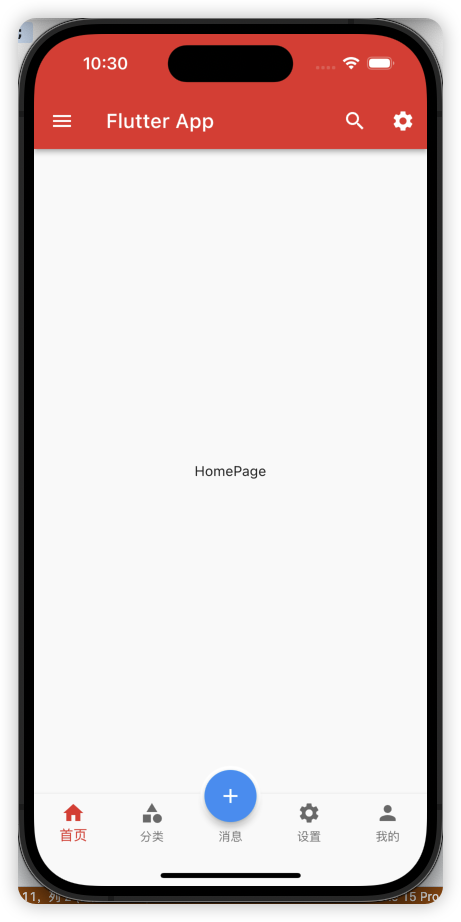
BottomNavigationBar 的页面中使用Tabbar 和 preferredSize组件
import 'package:flutter/material.dart';

class HomePage extends StatefulWidget {
  const HomePage({super.key});

  get list => null;

  @override
  State<HomePage> createState() => _HomePageState();
}

class _HomePageState extends State<HomePage> with SingleTickerProviderStateMixin {
  late TabController _tabController;
  @override
  void initState() {
    super.initState();
    // 初始化
    _tabController = TabController(length: 19, vsync: this);
  }
  final List<String> list = [];
  @override
  Widget build(BuildContext context) {
    return Scaffold(
      appBar: PreferredSize(
        preferredSize: const Size.fromHeight(40),
        child: AppBar(
          elevation: 1,
          title: SizedBox(
            height: 30,
            child: TabBar(
            controller: _tabController,
            indicatorColor: Colors.red,
            unselectedLabelColor: Colors.black,
            labelColor: Colors.red,
            indicatorSize: TabBarIndicatorSize.label,
            isScrollable: true,
            tabs: const [
              Tab(text: '热门'),
              Tab(text: '推荐'),
              Tab(text: '关注'),
              Tab(text: '收藏'),
              Tab(text: '视频'),
              Tab(text: '疫情'),
              Tab(text: '新闻'),
              Tab(text: '体育'),
              Tab(text: '娱乐'),
              Tab(text: '军事'),
              Tab(text: '科技'),
              Tab(text: '财经'),
              Tab(text: '汽车'),
              Tab(text: '房产'),
              Tab(text: '国际'),
              Tab(text: '时尚'),
              Tab(text: '旅游'),
              Tab(text: '历史'),
              Tab(text: '其他'),
            ],
          ),
          ),
          backgroundColor: Colors.white,
        )
      ),

      body: TabBarView(
        controller: _tabController,
        children: const [
          Center(child: Text('热门')),
          Center(child: Text('推荐')),
          Center(child: Text('关注')),
          Center(child: Text('收藏')),
          Center(child: Text('视频')),
          Center(child: Text('疫情')),
          Center(child: Text('新闻')),
          Center(child: Text('体育')),
          Center(child: Text('娱乐')),
          Center(child: Text('军事')),
          Center(child: Text('科技')),
          Center(child: Text('财经')),
          Center(child: Text('汽车')),
          Center(child: Text('房产')),
          Center(child: Text('国际')),
          Center(child: Text('时尚')),
          Center(child: Text('旅游')),
          Center(child: Text('历史')),
          Center(child: Text('其他')),
        ],
      )
    );
  }
}
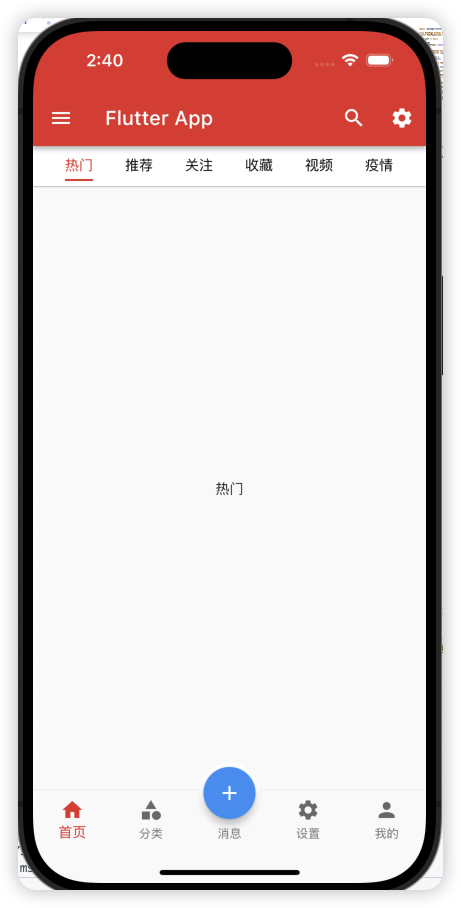
自定义KeepAliveWrapper 缓存页面
AutomaticKeepAliveClientMixin 可以快速的实现页面缓存功能,但是通过混入的方式实现不是很优 雅, 所以我们有必要对AutomaticKeepAliveClientMixin 混入进行封装
import 'package:flutter/material.dart';

class KeepAliveWrapper extends StatefulWidget {
  const KeepAliveWrapper(
      {Key? key, @required this.child, this.keepAlive = true})
      : super(key: key);
  final Widget? child;
  final bool keepAlive;
  @override
  State<KeepAliveWrapper> createState() => _KeepAliveWrapperState();
}

class _KeepAliveWrapperState extends State<KeepAliveWrapper>
    with AutomaticKeepAliveClientMixin {
  @override
  Widget build(BuildContext context) {
    return widget.child!;
  }

  @override
  bool get wantKeepAlive => widget.keepAlive;
  @override
  void didUpdateWidget(covariant KeepAliveWrapper oldWidget) {
    if (oldWidget.keepAlive != widget.keepAlive) {
// keepAlive 状态需要更新,实现在 AutomaticKeepAliveClientMixin 中
      updateKeepAlive();
    }
    super.didUpdateWidget(oldWidget);
  }
}
导入组件使用KeepAliveWrapper包裹需要缓存的页面
监听TabController改变事件
void initState() {
  super.initState();
  // 初始化
  _tabController = TabController(length: 19, vsync: this);
  // 监听_tabController的改变事件
  _tabController.addListener(() {
    if(_tabController.animation!.value == _tabController.index){
      print(_tabController.index); // 当前点击或者滑动的tab的下标
    }
  });
}
销毁事件
@override
void dispose() {
  _tabController.dispose();
  super.dispose();
}
import 'package:flutter/material.dart';
import 'package:flutter_application_1/tools/keepAliveWrapper.dart';

class HomePage extends StatefulWidget {
  const HomePage({super.key});

  get list => null;

  @override
  State<HomePage> createState() => _HomePageState();
}

class _HomePageState extends State<HomePage> with SingleTickerProviderStateMixin {
  late TabController _tabController;
  @override
  void initState() {
    super.initState();
    // 初始化
    _tabController = TabController(length: 19, vsync: this);
    // 监听_tabController的改变事件
    _tabController.addListener(() {
      if(_tabController.animation!.value == _tabController.index){
        print(_tabController.index); // 当前点击或者滑动的tab的下标
      }
    });
  }

  // 销毁事件
  @override
  void dispose() {
    _tabController.dispose();
    super.dispose();
    print('销毁');
  }

  final List<String> list = [];
  @override
  Widget build(BuildContext context) {
    return Scaffold(
      appBar: PreferredSize(
        preferredSize: const Size.fromHeight(40),
        child: AppBar(
          elevation: 1,
          title: SizedBox(
            height: 30,
            child: TabBar(
            controller: _tabController,
            indicatorColor: Colors.red,
            unselectedLabelColor: Colors.black,
            labelColor: Colors.red,
            indicatorSize: TabBarIndicatorSize.label,
            isScrollable: true,
            tabs: const [
              Tab(text: '热门'),
              Tab(text: '推荐'),
              Tab(text: '关注'),
              Tab(text: '收藏'),
              Tab(text: '视频'),
              Tab(text: '疫情'),
              Tab(text: '新闻'),
              Tab(text: '体育'),
              Tab(text: '娱乐'),
              Tab(text: '军事'),
              Tab(text: '科技'),
              Tab(text: '财经'),
              Tab(text: '汽车'),
              Tab(text: '房产'),
              Tab(text: '国际'),
              Tab(text: '时尚'),
              Tab(text: '旅游'),
              Tab(text: '历史'),
              Tab(text: '其他'),
            ],
          ),
          ),
          backgroundColor: Colors.white,
        )
      ),

      body: TabBarView(
        controller: _tabController,
        children: [
          KeepAliveWrapper(
            child: ListView(
            children: const[
              ListTile(
                title: Text('第一个tab1'),
              ),
              ListTile(
                title: Text('第一个tab2'),
              ),
              ListTile(
                title: Text('第一个tab3'),
              ),
              ListTile(
                title: Text('第一个tab4'),
              ),
              ListTile(
                title: Text('第一个tab5'),
              ),
              ListTile(
                title: Text('第一个tab6'),
              ),
              ListTile(
                title: Text('第一个tab7'),
              ),
              ListTile(
                title: Text('第一个tab8'),
              ),
              ListTile(
                title: Text('第一个tab9'),
              ),
              ListTile(
                title: Text('第一个tab10'),
              ),
              ListTile(
                title: Text('第一个tab11'),
              ),
              ListTile(
                title: Text('第一个tab12'),
              ),
              ListTile(
                title: Text('第一个tab13'),
              ),
              ListTile(
                title: Text('第一个tab14'),
              ),
              ListTile(
                title: Text('第一个tab15'),
              ),
              ListTile(
                title: Text('第一个tab16'),
              ),
              ListTile(
                title: Text('第一个tab17'),
              ),
              ListTile(
                title: Text('第一个tab18'),
              ),
              ListTile(
                title: Text('第一个tab19'),
              ),
            ],
          ),
          ),
          Center(child: Text('推荐')),
          Center(child: Text('关注')),
          Center(child: Text('收藏')),
          Center(child: Text('视频')),
          Center(child: Text('疫情')),
          Center(child: Text('新闻')),
          Center(child: Text('体育')),
          Center(child: Text('娱乐')),
          Center(child: Text('军事')),
          Center(child: Text('科技')),
          Center(child: Text('财经')),
          Center(child: Text('汽车')),
          Center(child: Text('房产')),
          Center(child: Text('国际')),
          Center(child: Text('时尚')),
          Center(child: Text('旅游')),
          Center(child: Text('历史')),
          Center(child: Text('其他')),
        ],
      )
    );
  }
}
MaterialApp 去掉debug图标
MaterialApp(
  debugShowCheckedModeBanner: false, //去掉debug图标
  home: TabsPage(),
);